01
Los clientes se pierden cuando tienen que escribir para elegir.
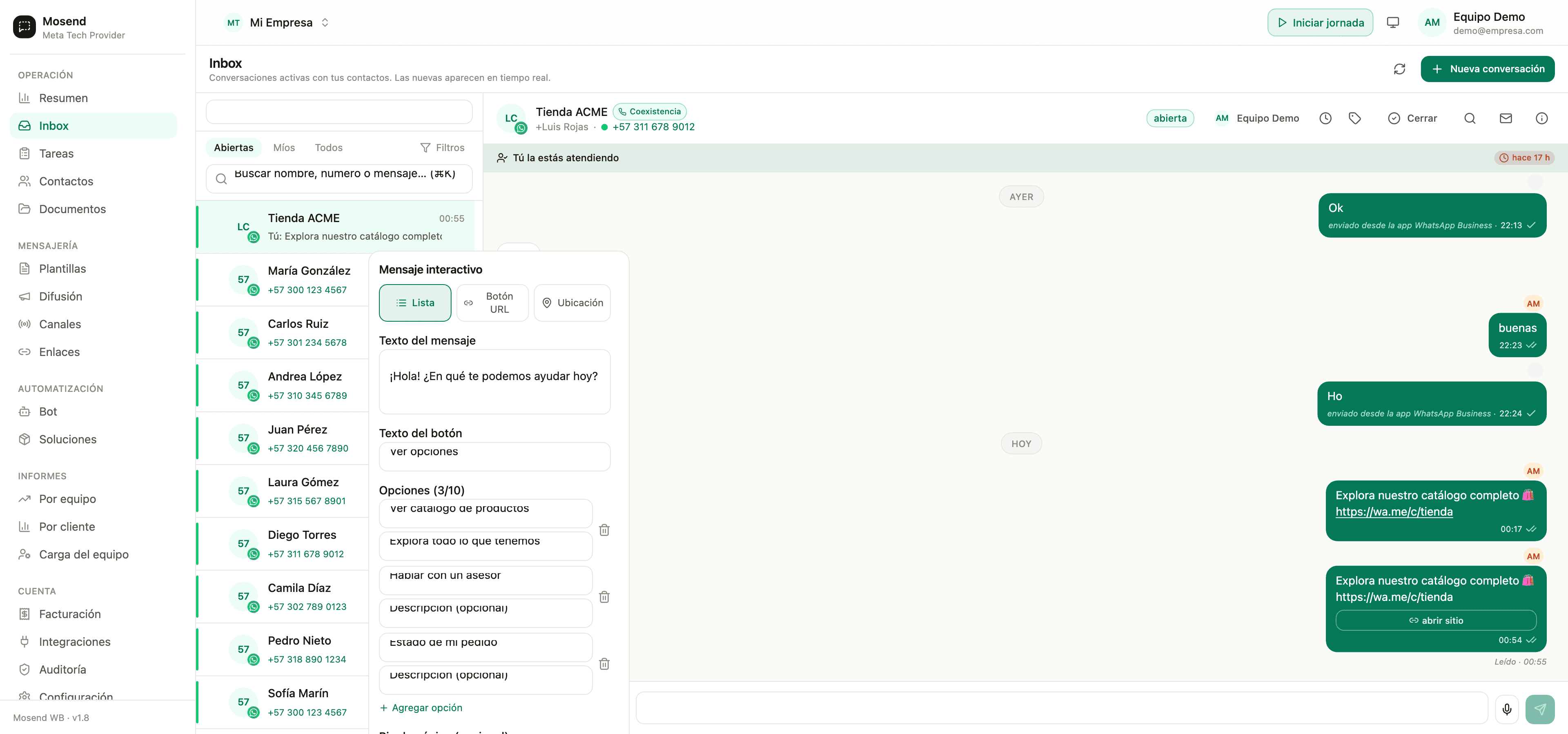
No hagas que el cliente escriba: dale opciones. Con los mensajes interactivos envías menús de opciones, un botón que abre un enlace o una solicitud de ubicación, y la conversación fluye con un solo toque.
Disponible desde Free / Trial
Los clientes se pierden cuando tienen que escribir para elegir.
Pegar un enlace crudo se ve poco profesional y baja los clics.
Pedir la ubicación por texto es lento y propenso a errores.
Herramientas concretas para convertir este punto de la operación en un proceso visible, medible y fácil de sostener.
Un botón que despliega hasta 10 opciones organizadas — ideal para menús.
Botones de respuesta rápida para sí/no, categorías o pasos.
Un botón que abre una URL, mucho más claro que pegar el link.
Pide la ubicación con un botón; útil para envíos y soporte en sitio.
Avanza por etapas y activa esta capacidad sin frenar la operación de tu equipo.
Desde la bandeja, con la ventana de 24h abierta.
Lista, botón con enlace o solicitud de ubicación.
El cliente responde con un toque y tú recibes la selección.
Define las opciones y qué ocurre después de cada selección. La disponibilidad de formatos depende del canal y de la ventana de atención.
Validar requisitos con un asesorNo, son mensajes de sesión: se envían dentro de la ventana de 24 horas tras el último mensaje del cliente.
Sí, la respuesta llega a la bandeja indicando la opción seleccionada.
Crea tu cuenta o revisa con un asesor lo que necesita tu equipo.